
2fa
移除设备,修改2fa
修改注意事项:
1. 进行操作之前,请先确保账号登录了手机版Google Play,手机上没有则先下载一个。登录后,网页上和手机上就不要退出账号了。如果需要登录反重力(反重力是程序员的编程软件,大多数人不需要,可以忽略这条),请先登录,防止修改后触发谷歌的安全机制,导致账号几天内登录不了,影响日常使用!!!
2. 再强调一遍,登录后,网页上和手机上就不要退出账号了!!!
3. 操作只移除设备,修改2fa。密码、手机、辅助邮箱等信息一周后再修改,防止一次性修改过多信息触发风控,强行修改导致封号则不在质保范围内!!!
4. 请先移除可疑设备,再修改2fa,记得保存好新的2fa网址。如果先修改2fa再移除设备,则可能会失败!!!
移除设备:
访问https://myaccount.google.com/security?gar=WzI2N10&hl=en&utm_source=OGB&utm_medium=act,点击管理所有设备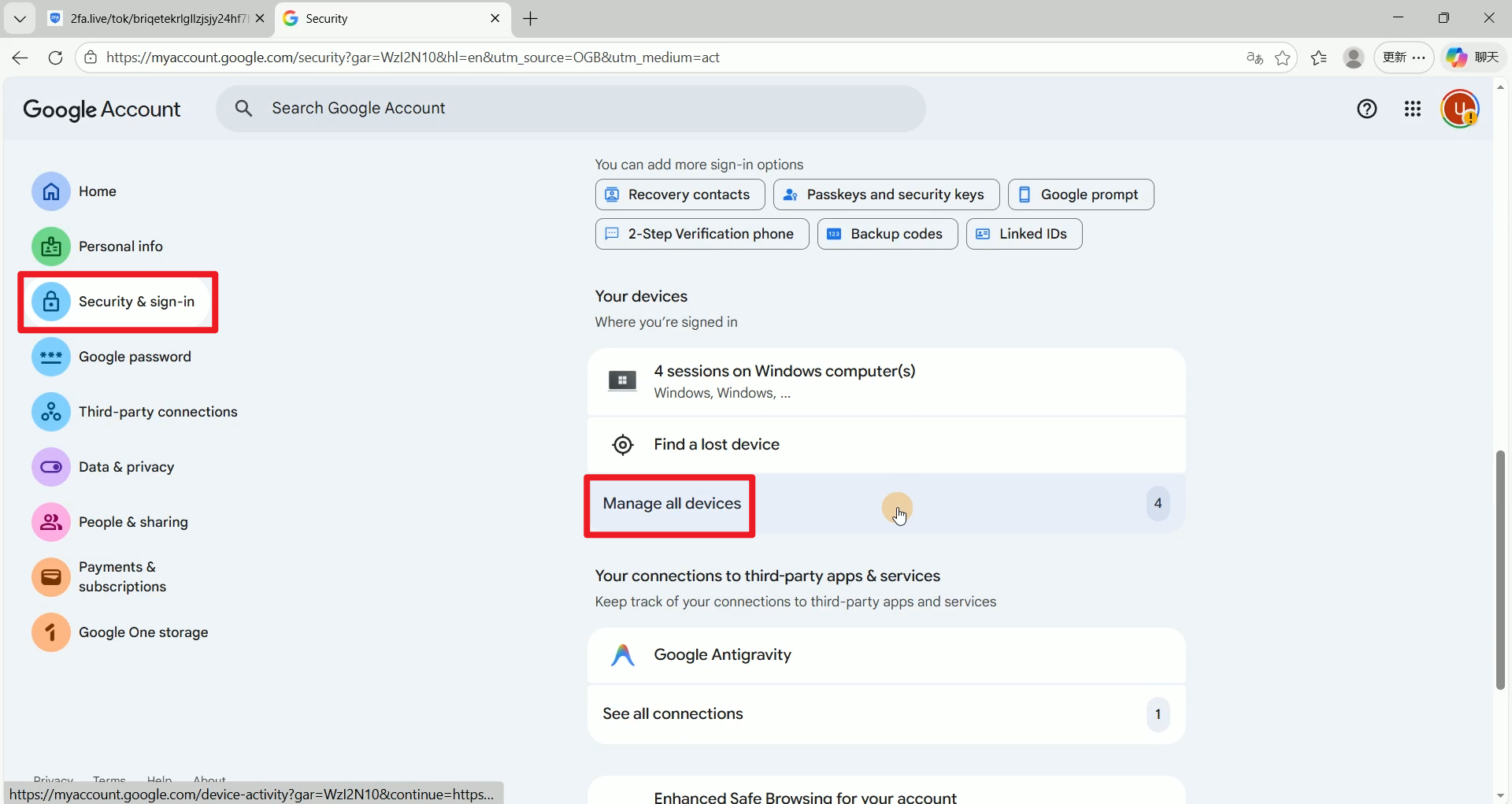
可能会出现验证页面,让你输入密码或者验证码(访问2fa网址获得)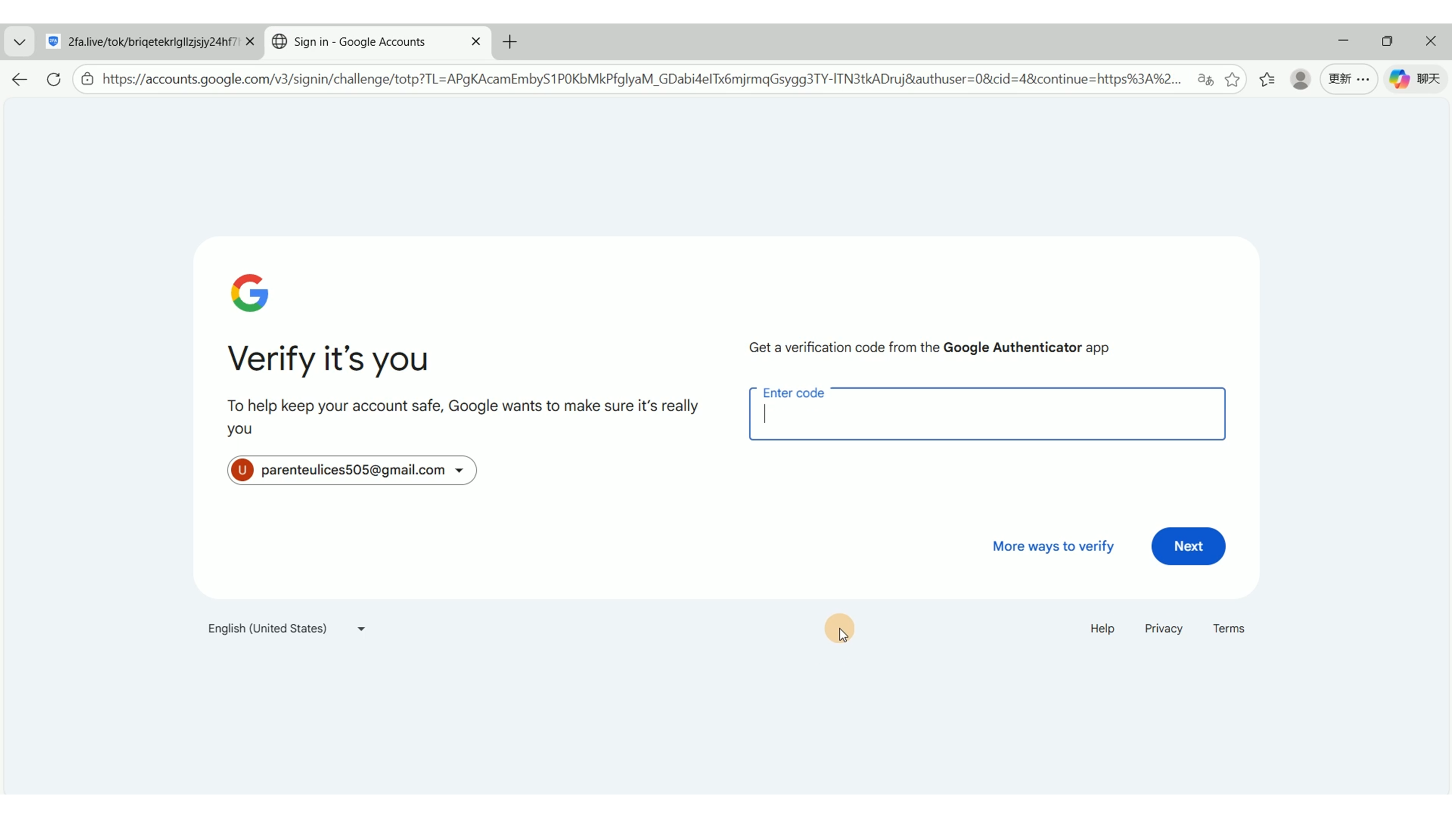
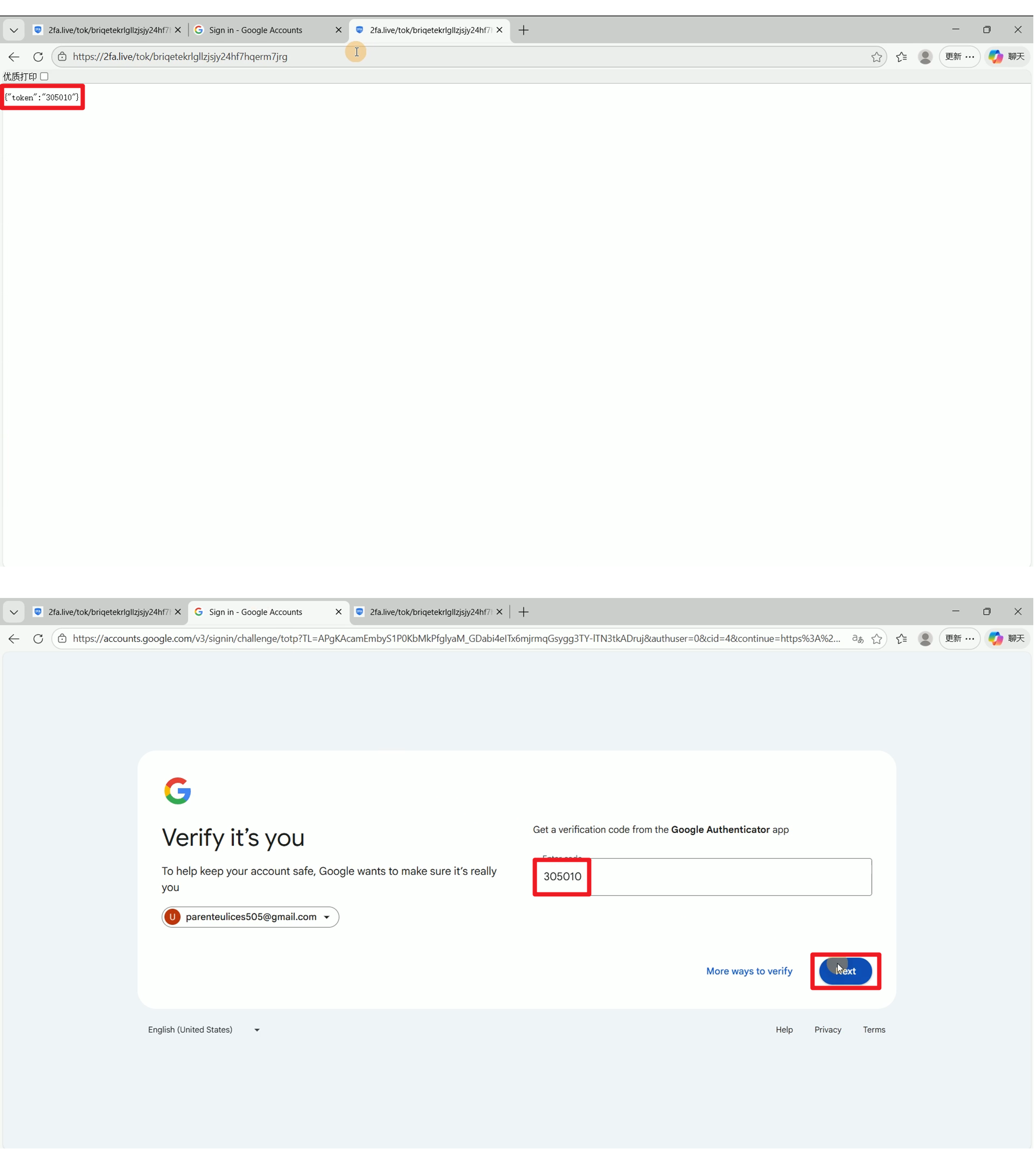
把除了自己以外的设备移除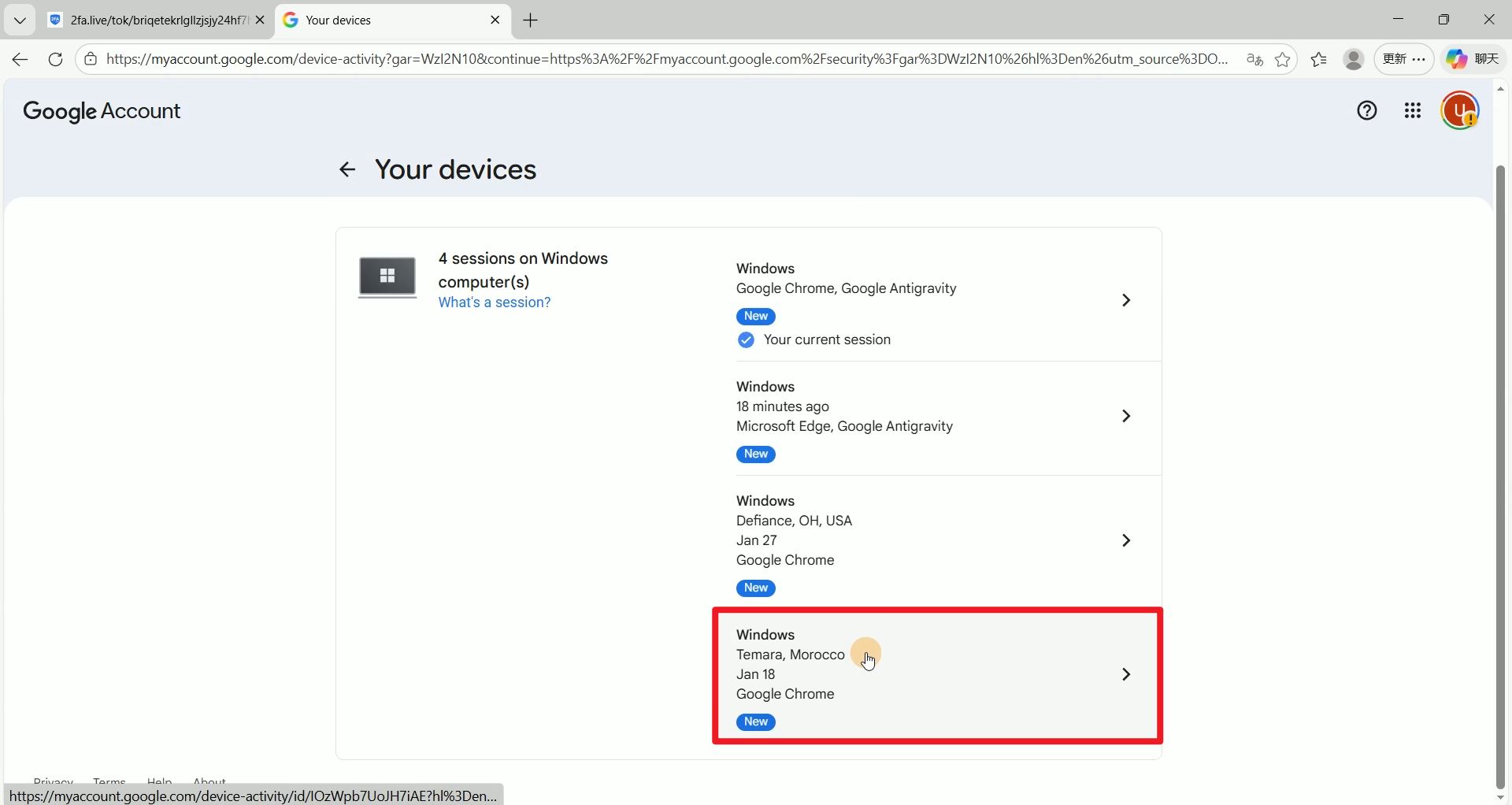
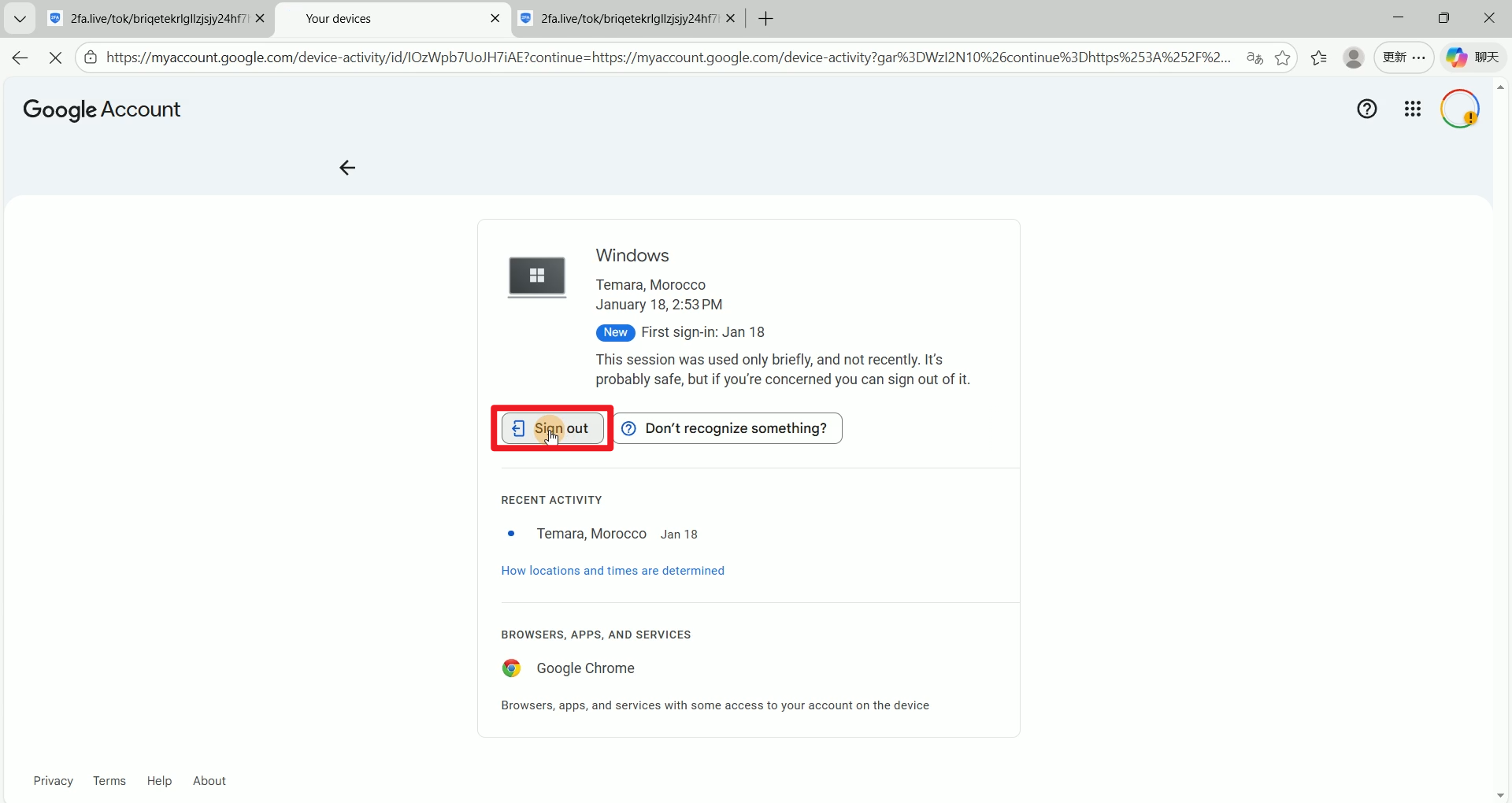
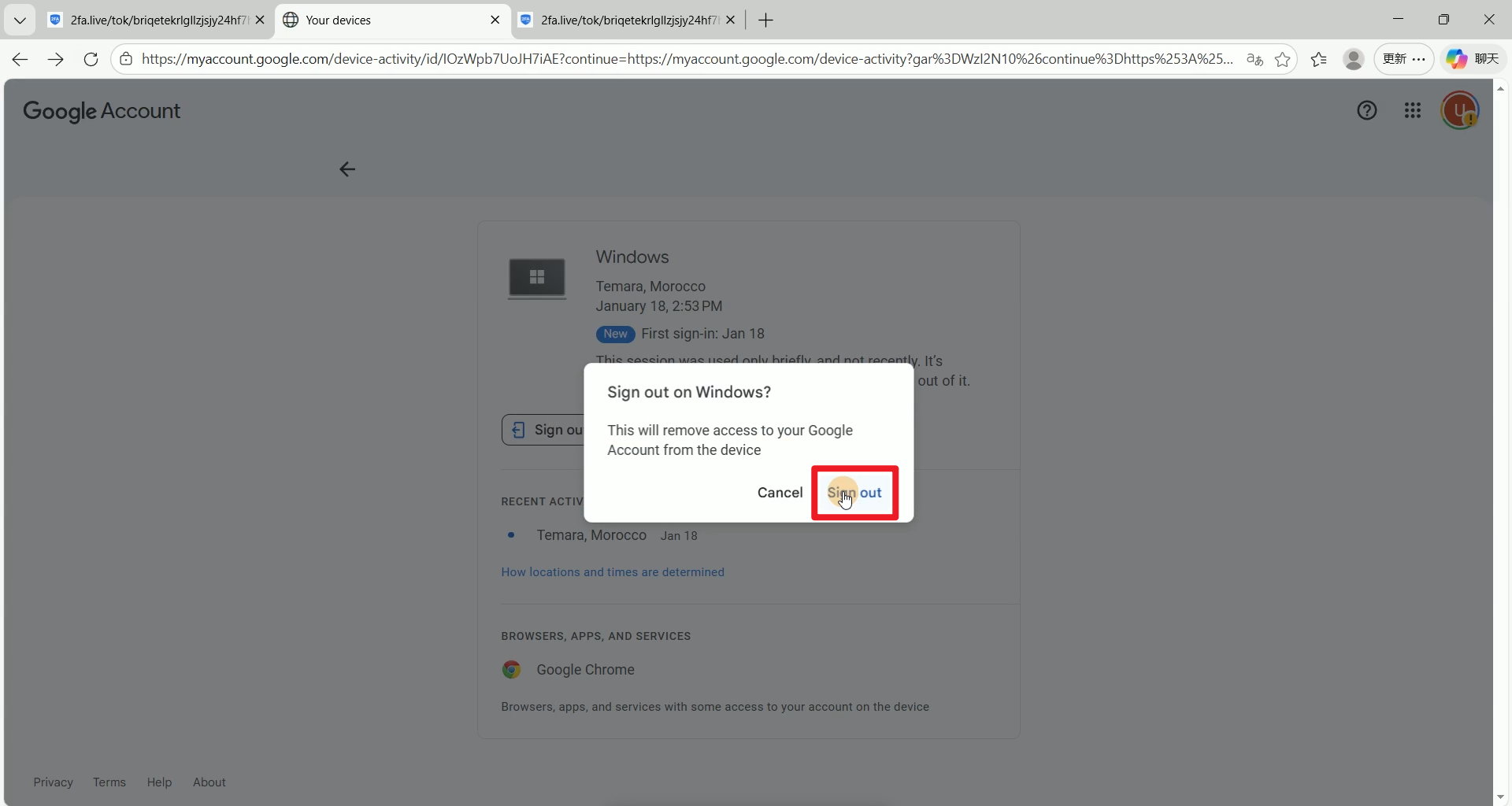
current session是你当前的设备,这个不用移除。你之前登录过反重力(Google Antigravity)也不用移除,否则会退出登录。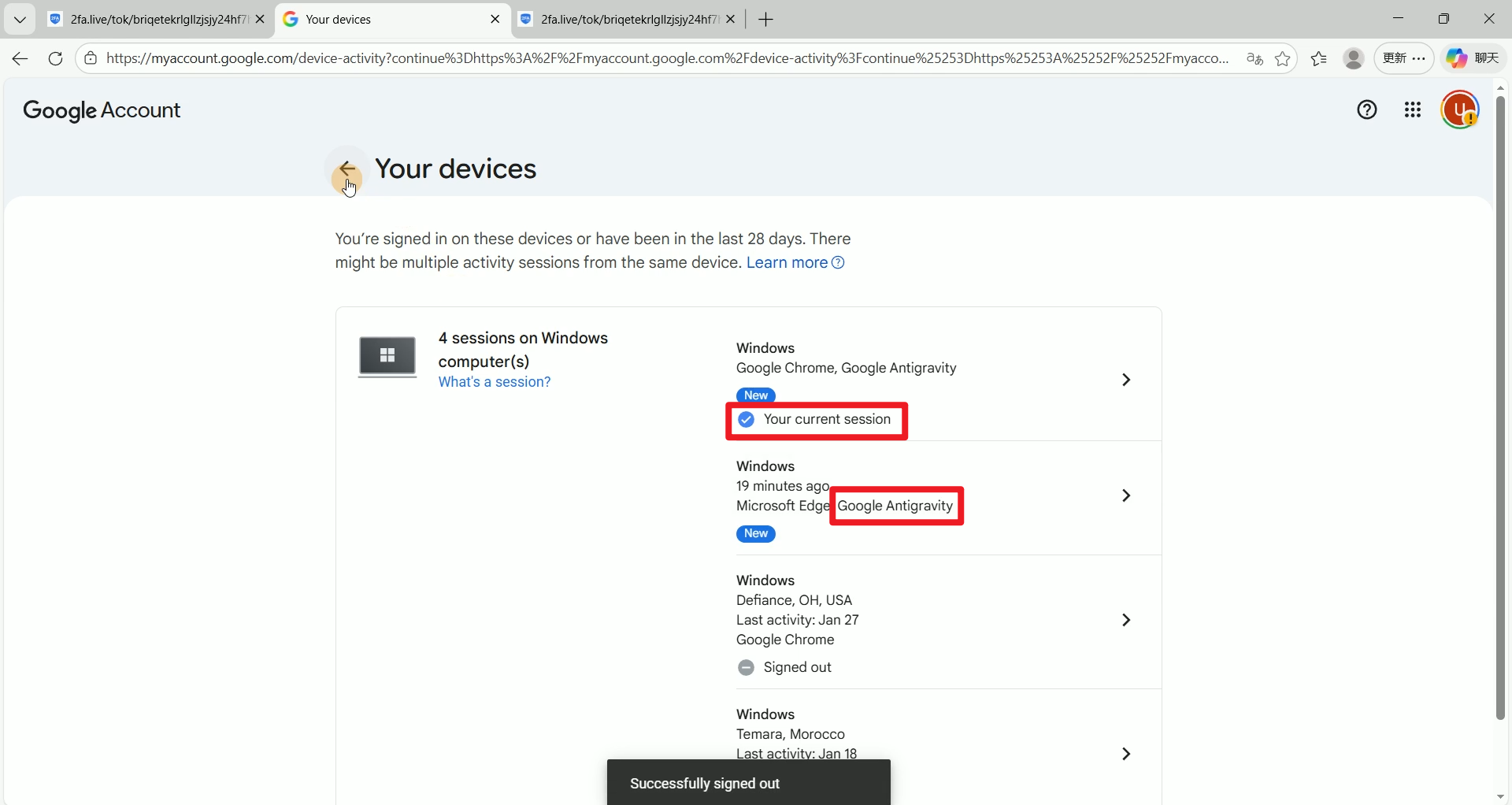
修改2fa:
把可疑的设备移除后,开始修改2fa。跟上面一样,可能需要输入密码或者验证码才能进入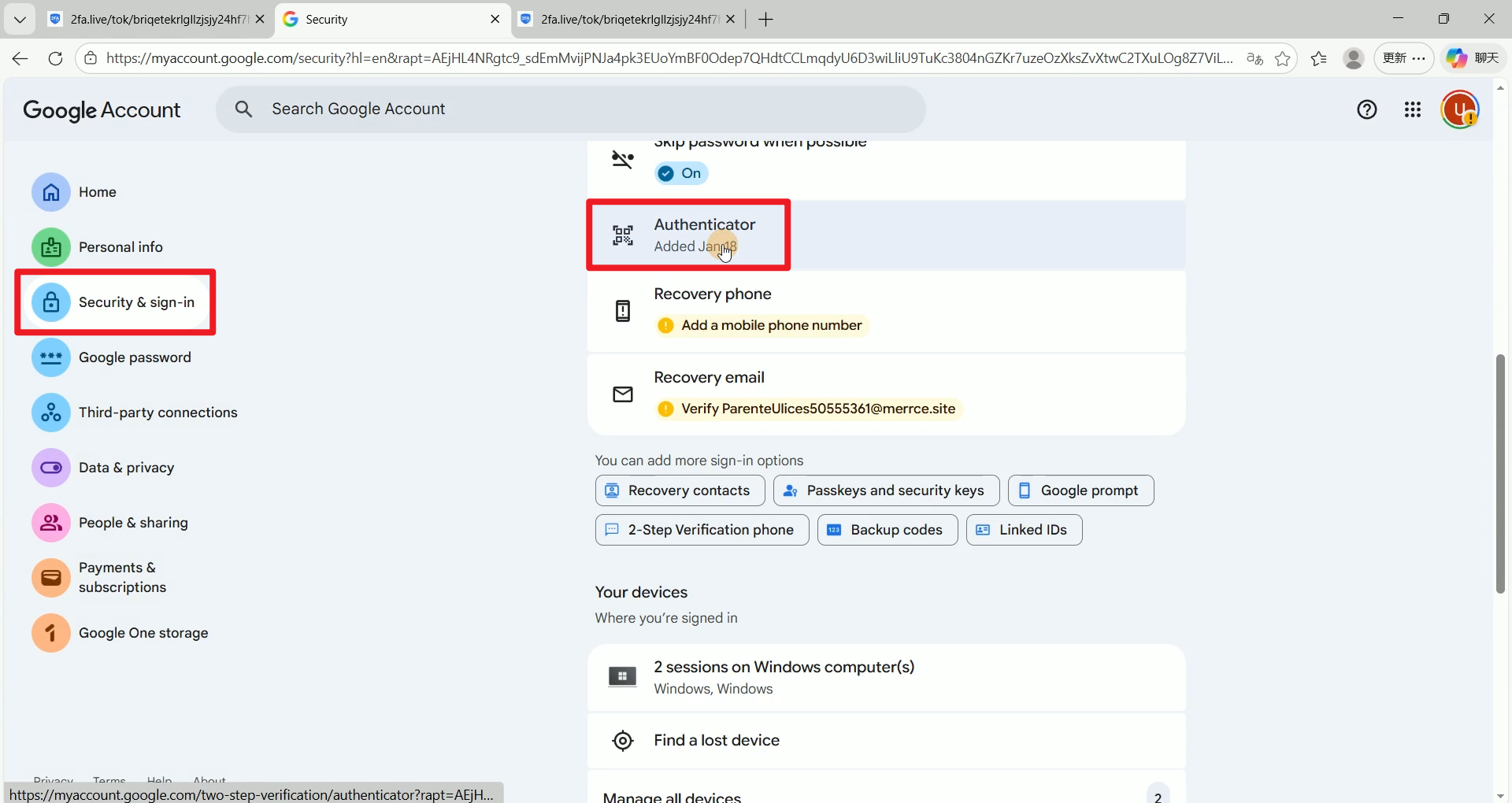
点击修改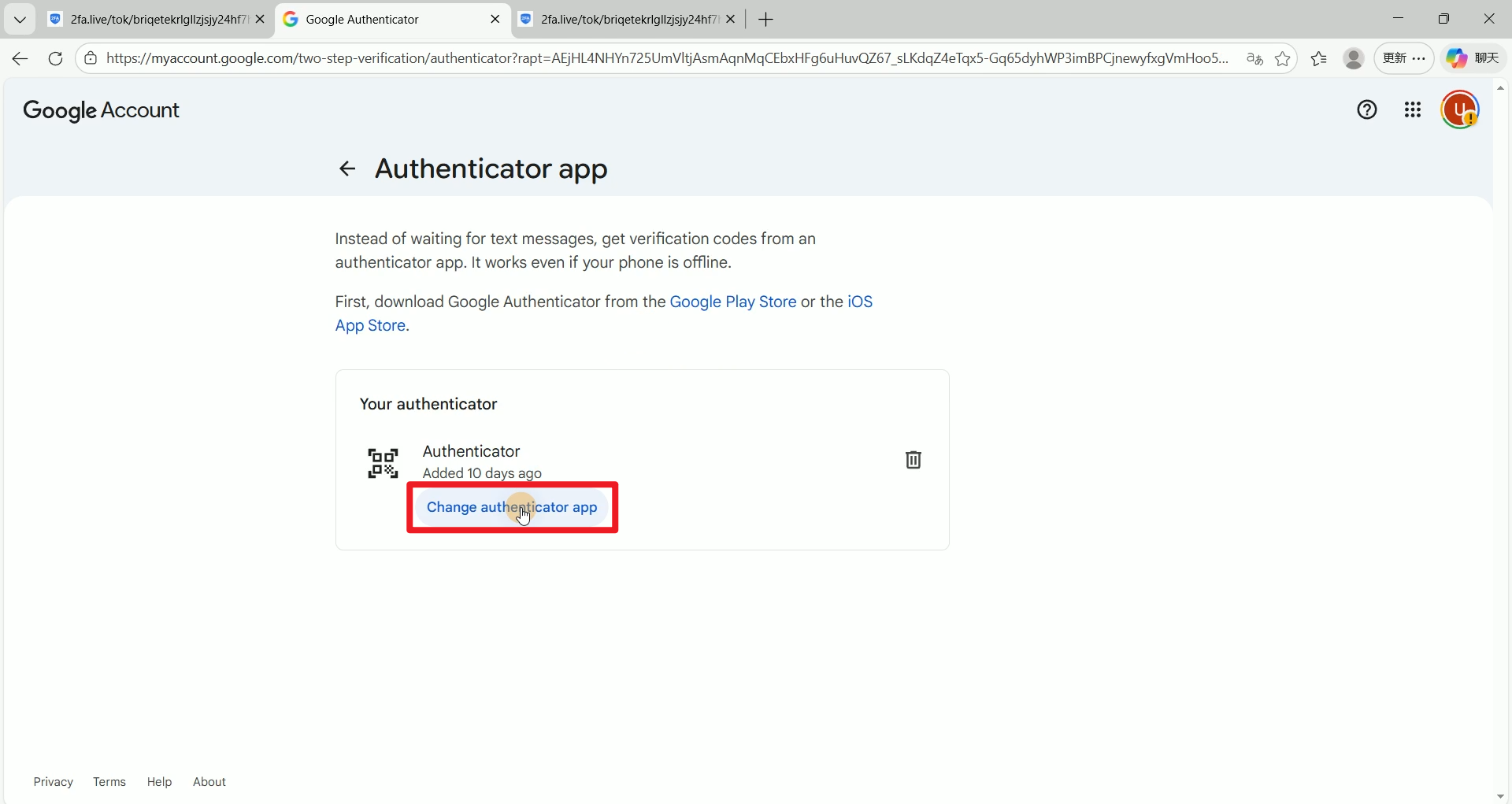
点击二维码下方的不能扫描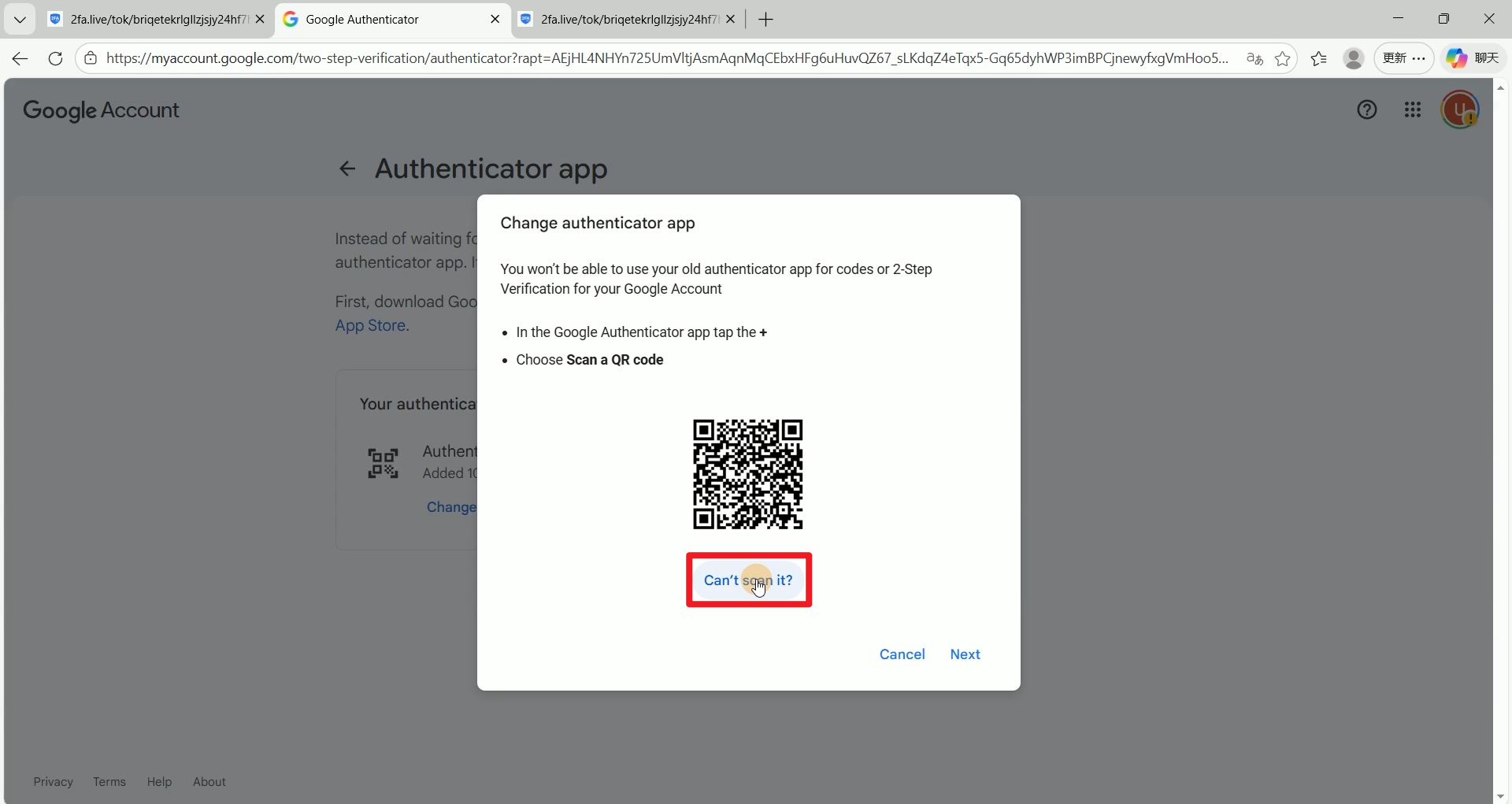
这个时候会出现新的密钥(每四个字符间会有一个空格,需要用在线移除空格网址将所有空格删除)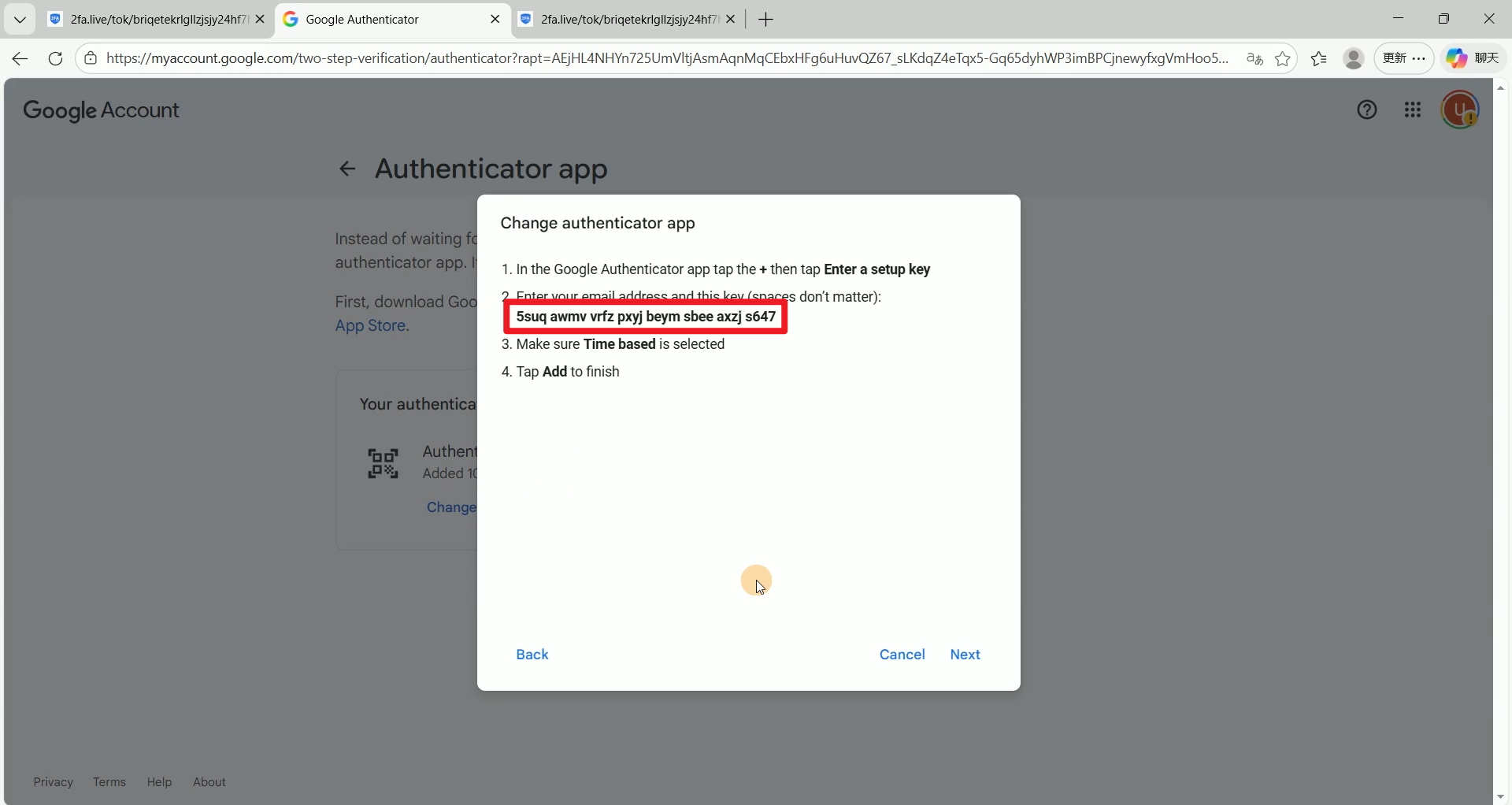
复制新密钥,粘贴到在线移除空格网址:https://mate.tools/zh/remove-spaces,选择移除所有空格后点击清理文本,复制右边去掉空格后新密钥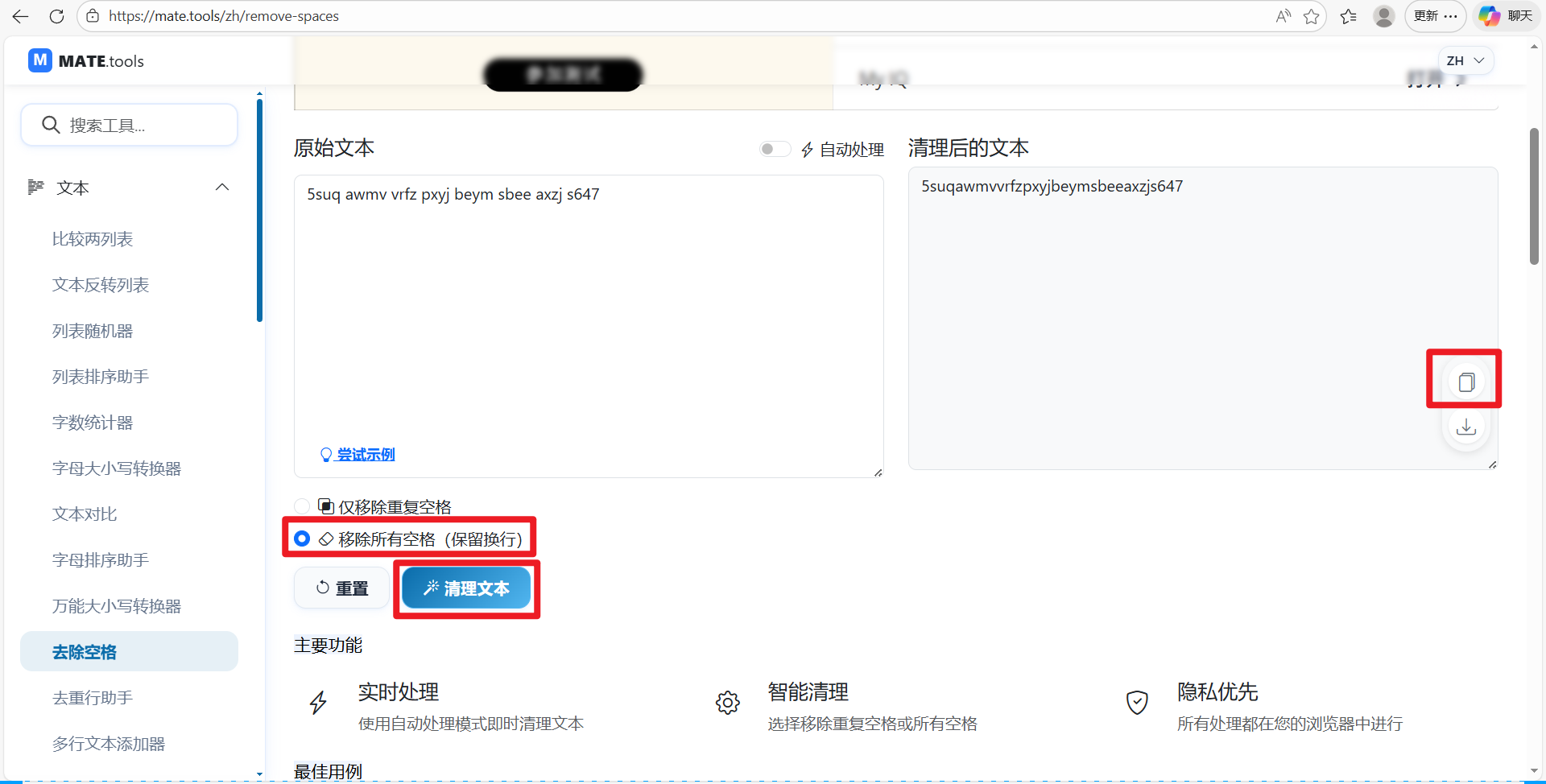
将新密钥添加到网址前缀https://2fa.live/tok/后进行拼接,如新密钥为xxx,则拼接后的新2fa网址为:https://2fa.live/tok/xxx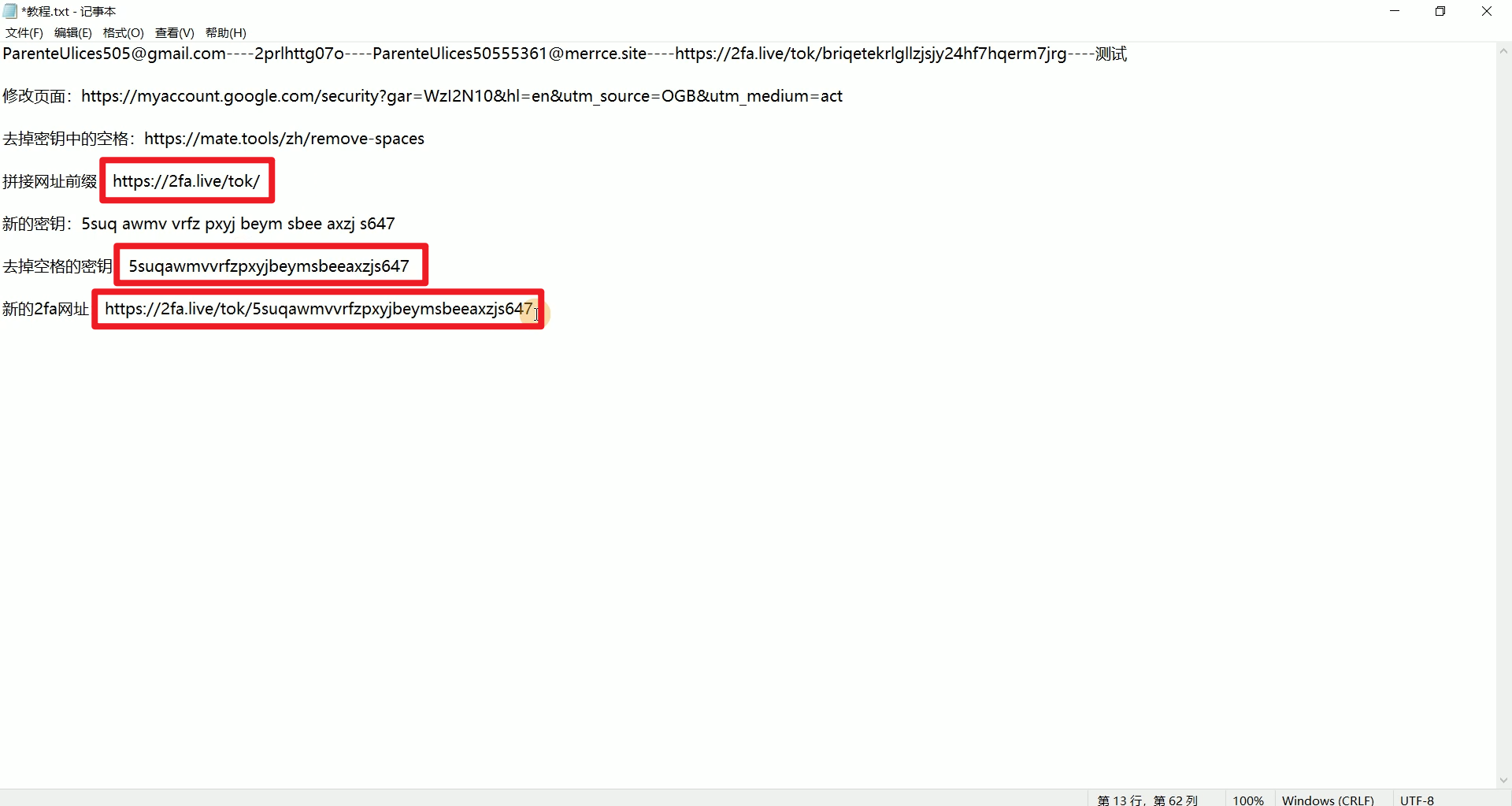
访问新的2fa网址,获得验证码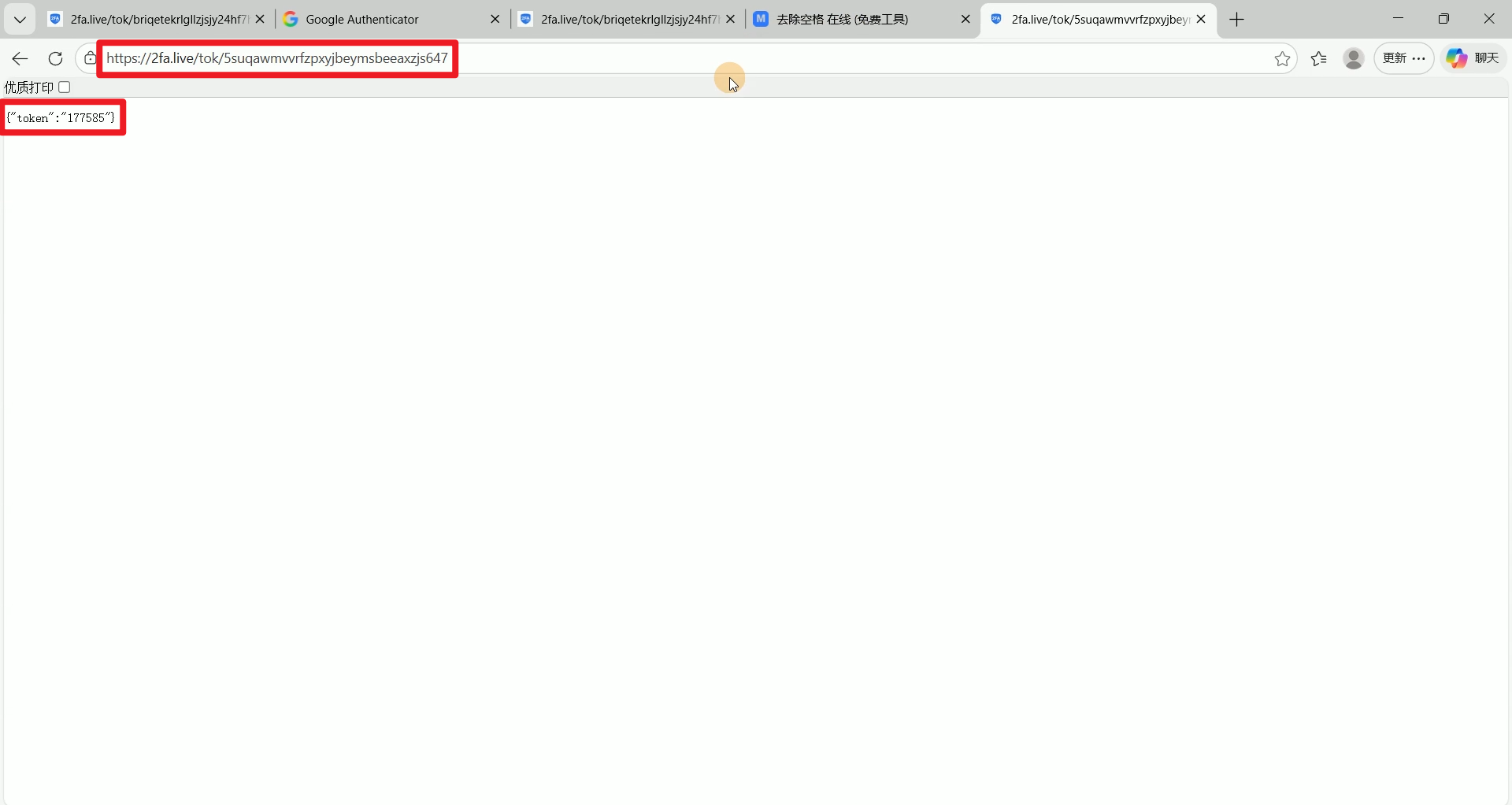
返回刚才的页面,点击下一步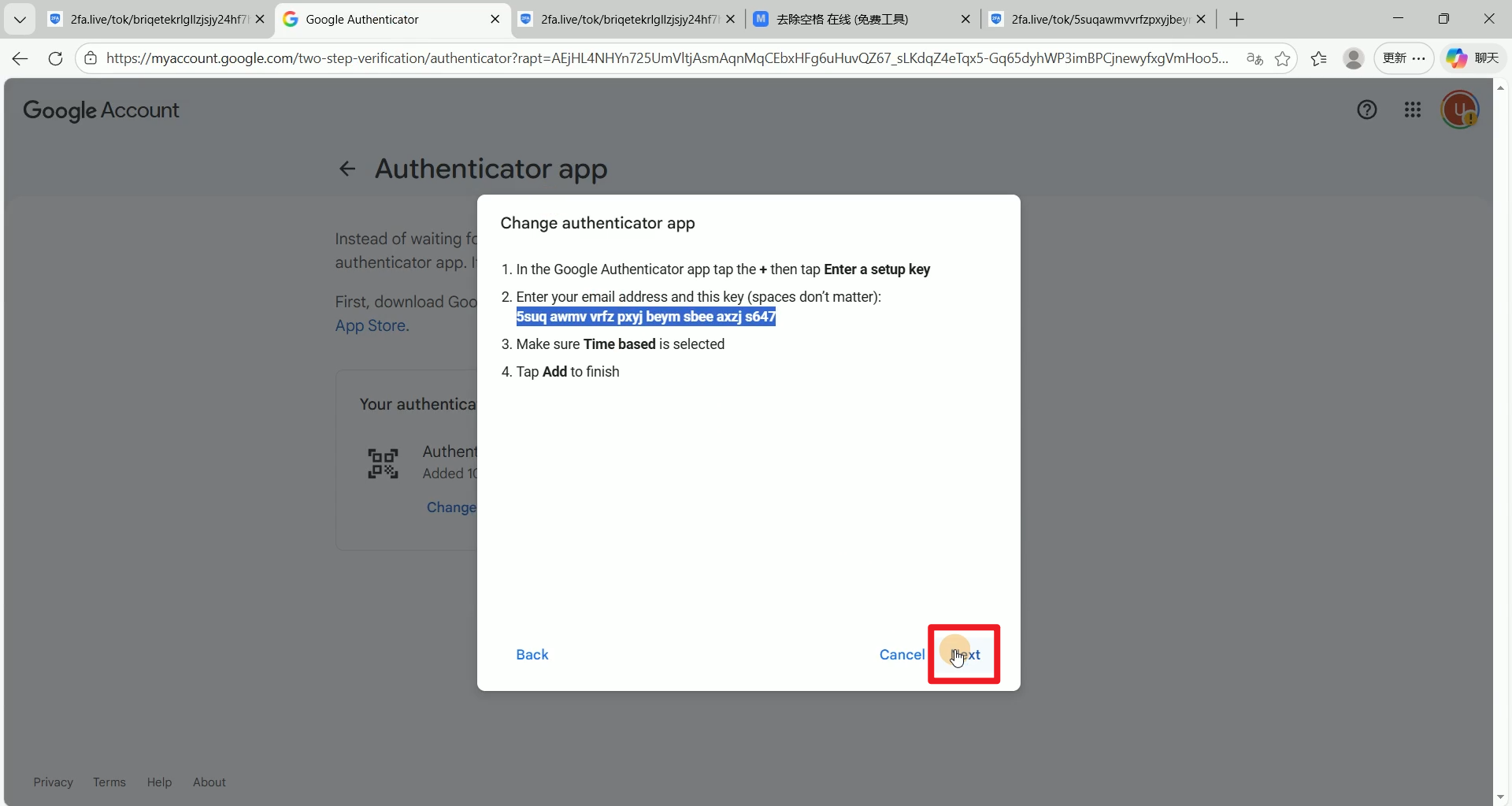
将刚才获得的验证码输入,点击验证(动作太慢的话,验证码可能会失效,如果提示验证码错误则刷新一下新的2fa网址,重新获取验证码输入即可)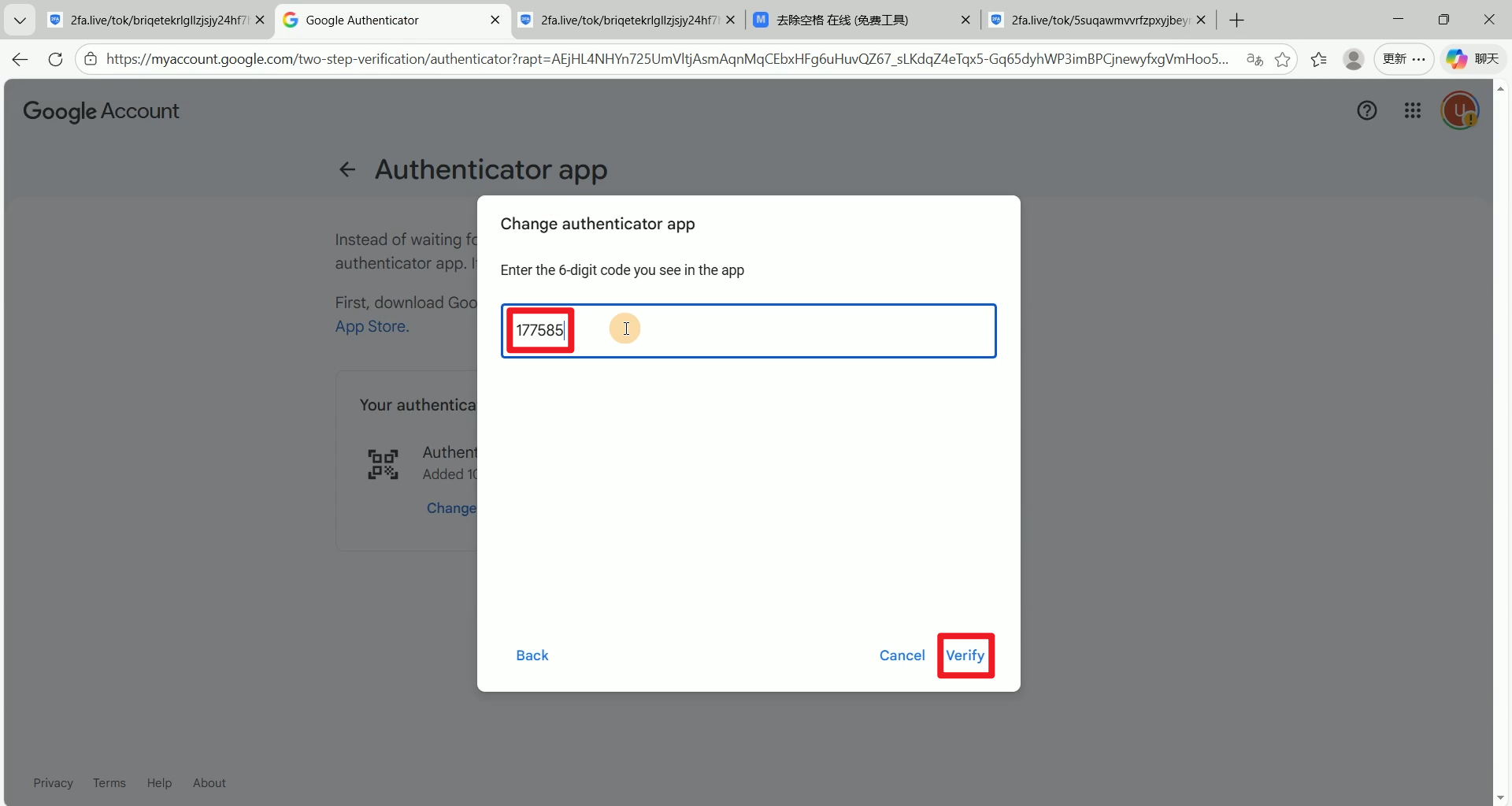
验证成功,则修改2fa成功,旧的2fa网址已失效,此时需要保存好新的2fa网址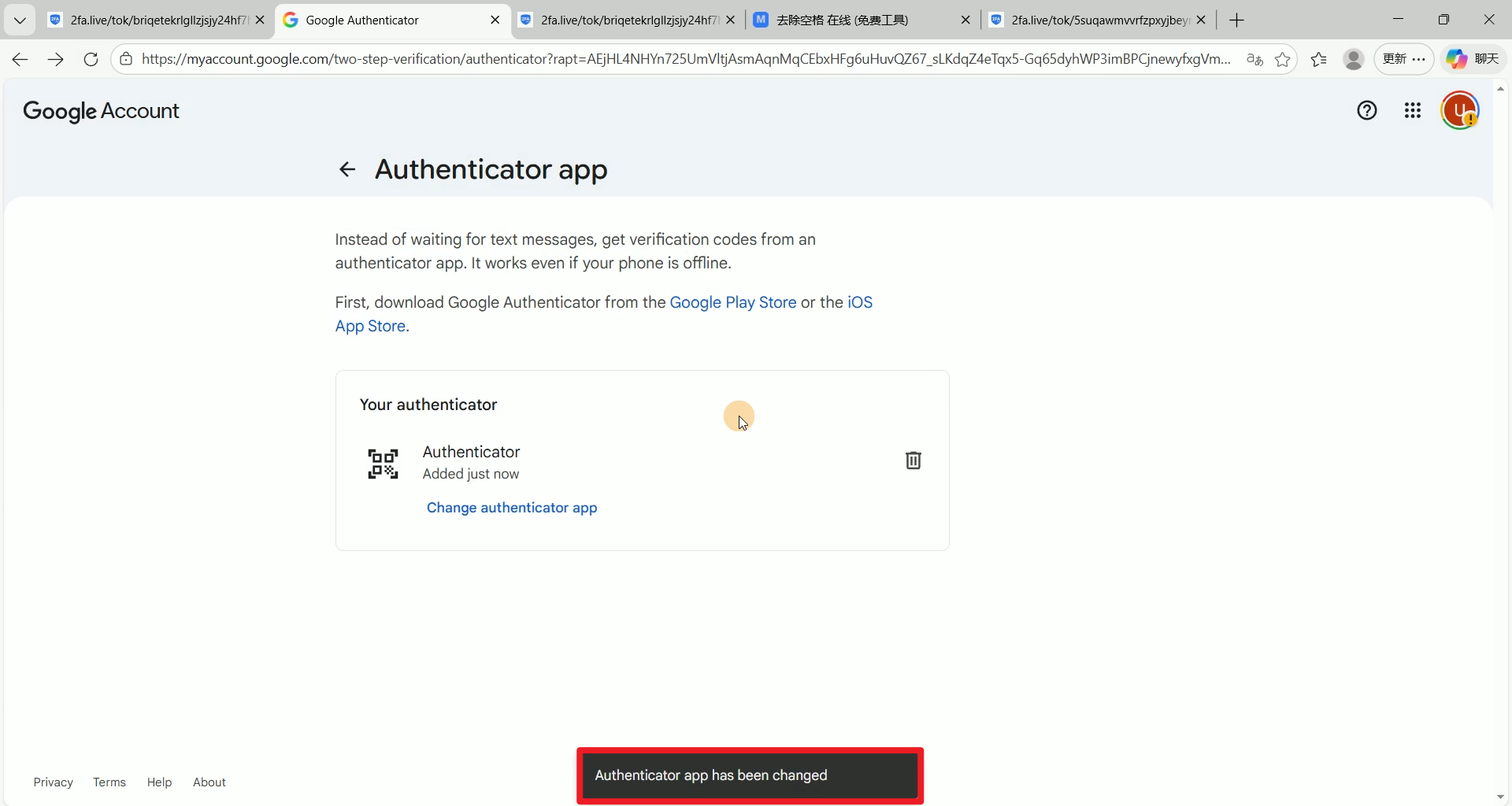
点击二步验证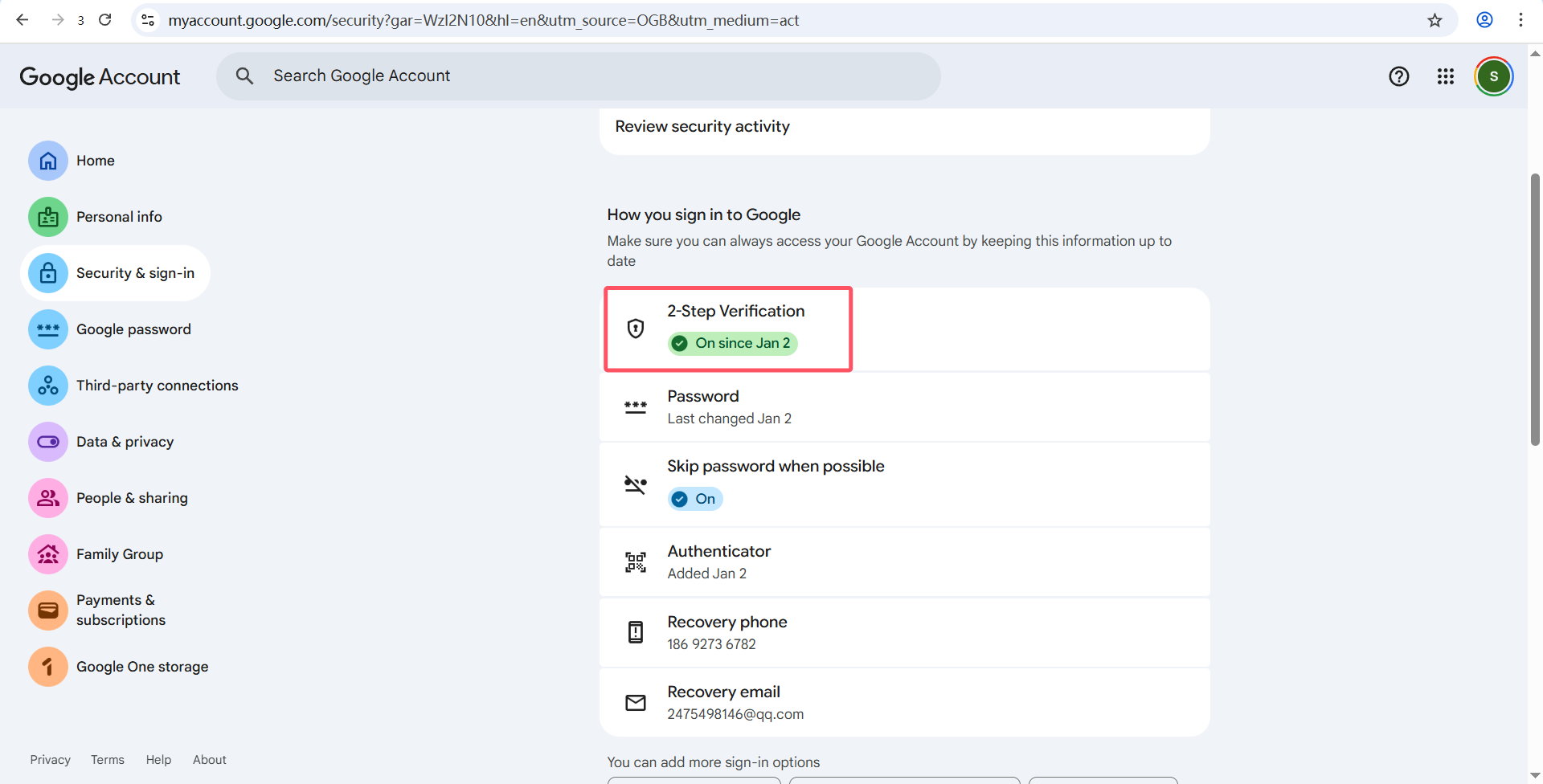
如果看到存在Backup codes,则点击进去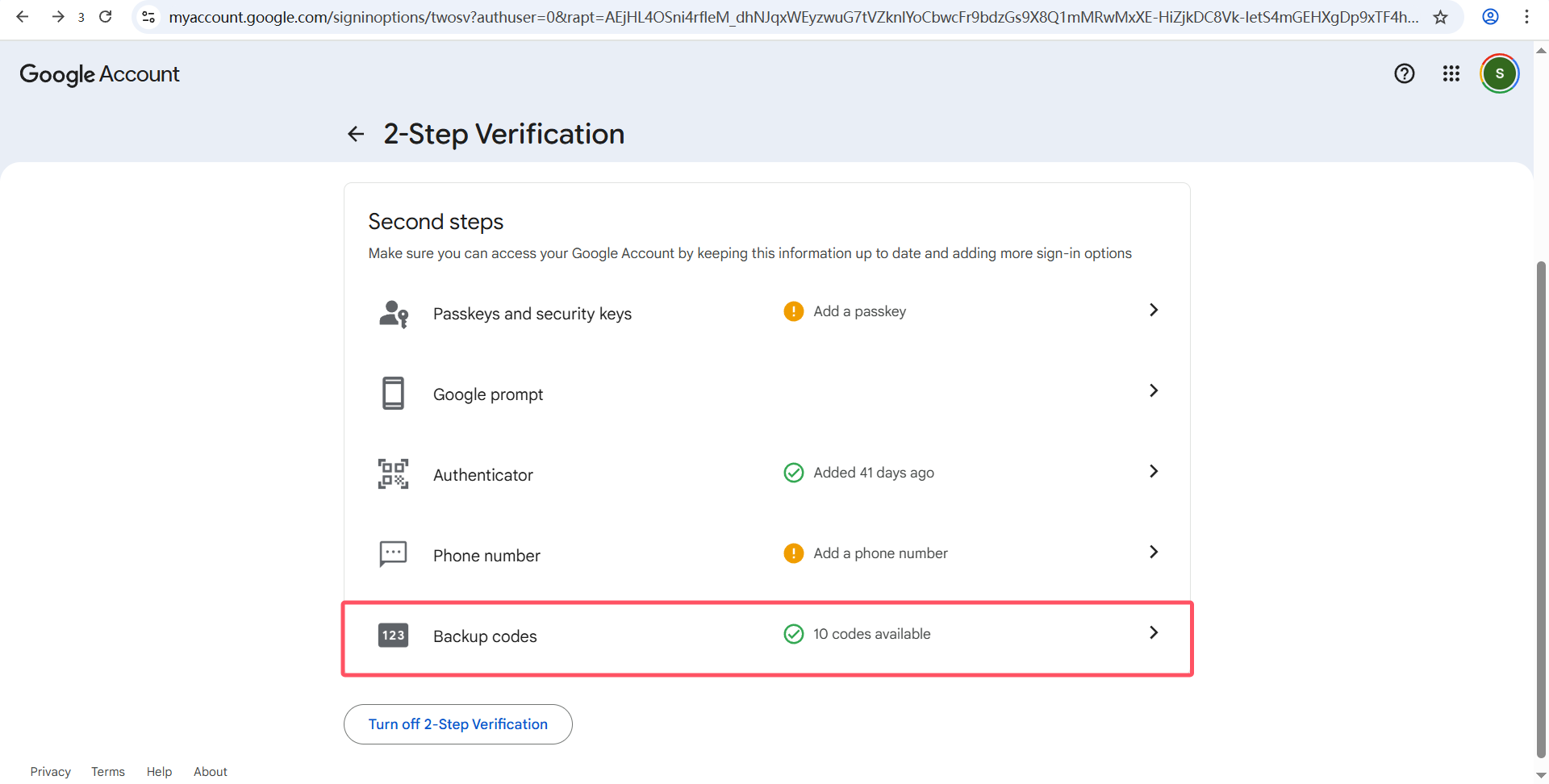
点击删除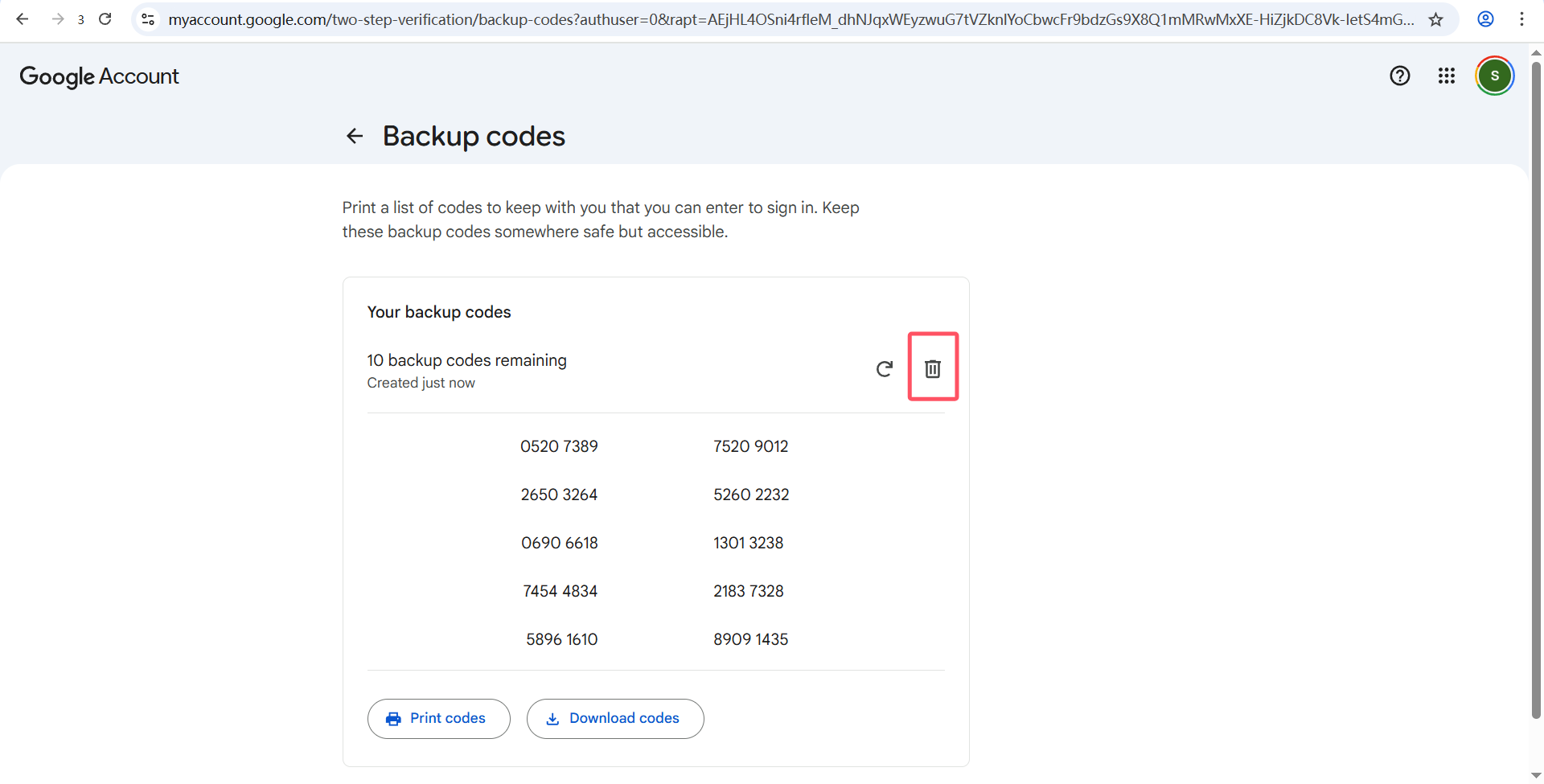
删除后添加新的Backup codes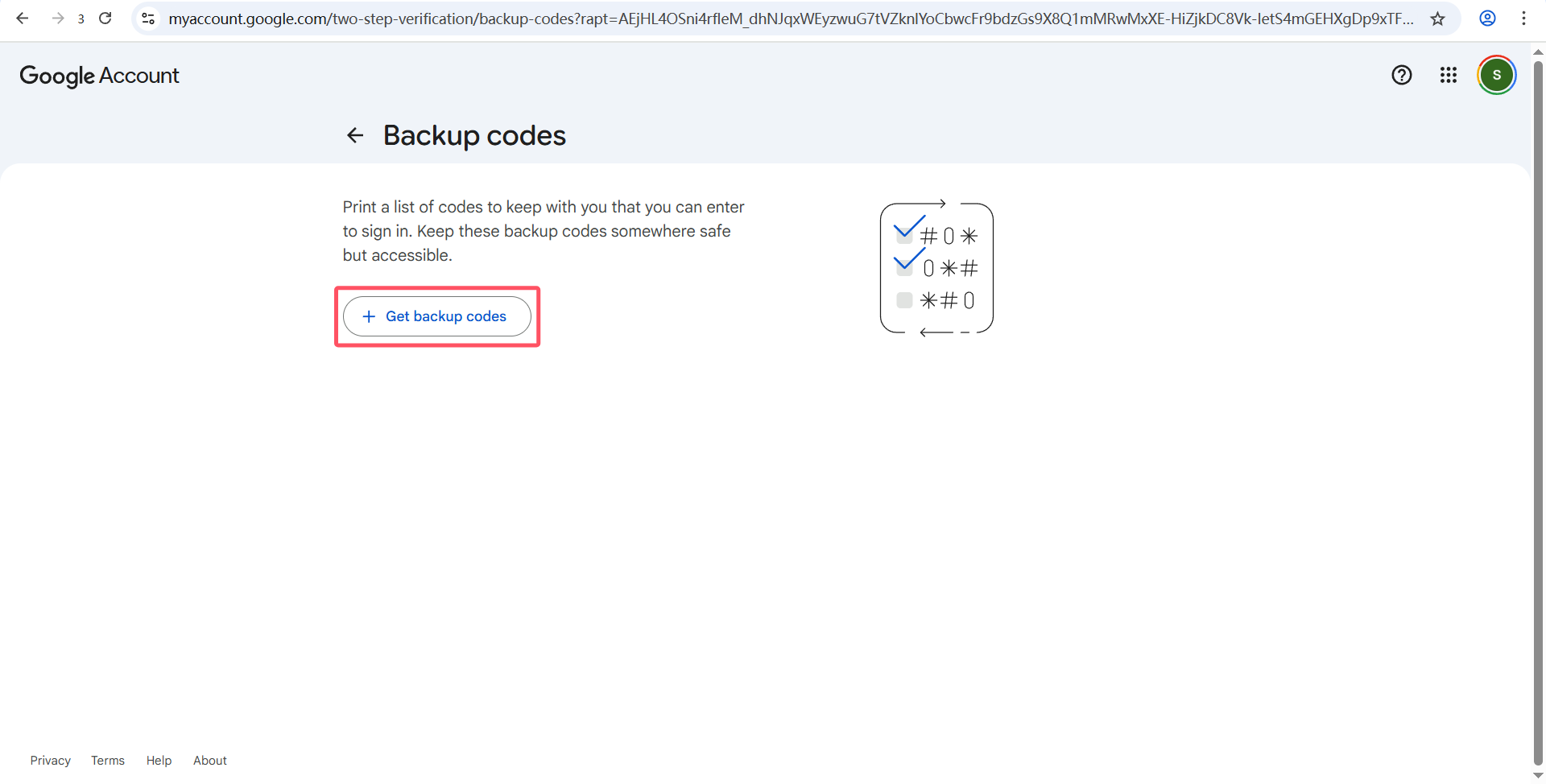
点击下载后保存好文件,以备后续有突发状况时使用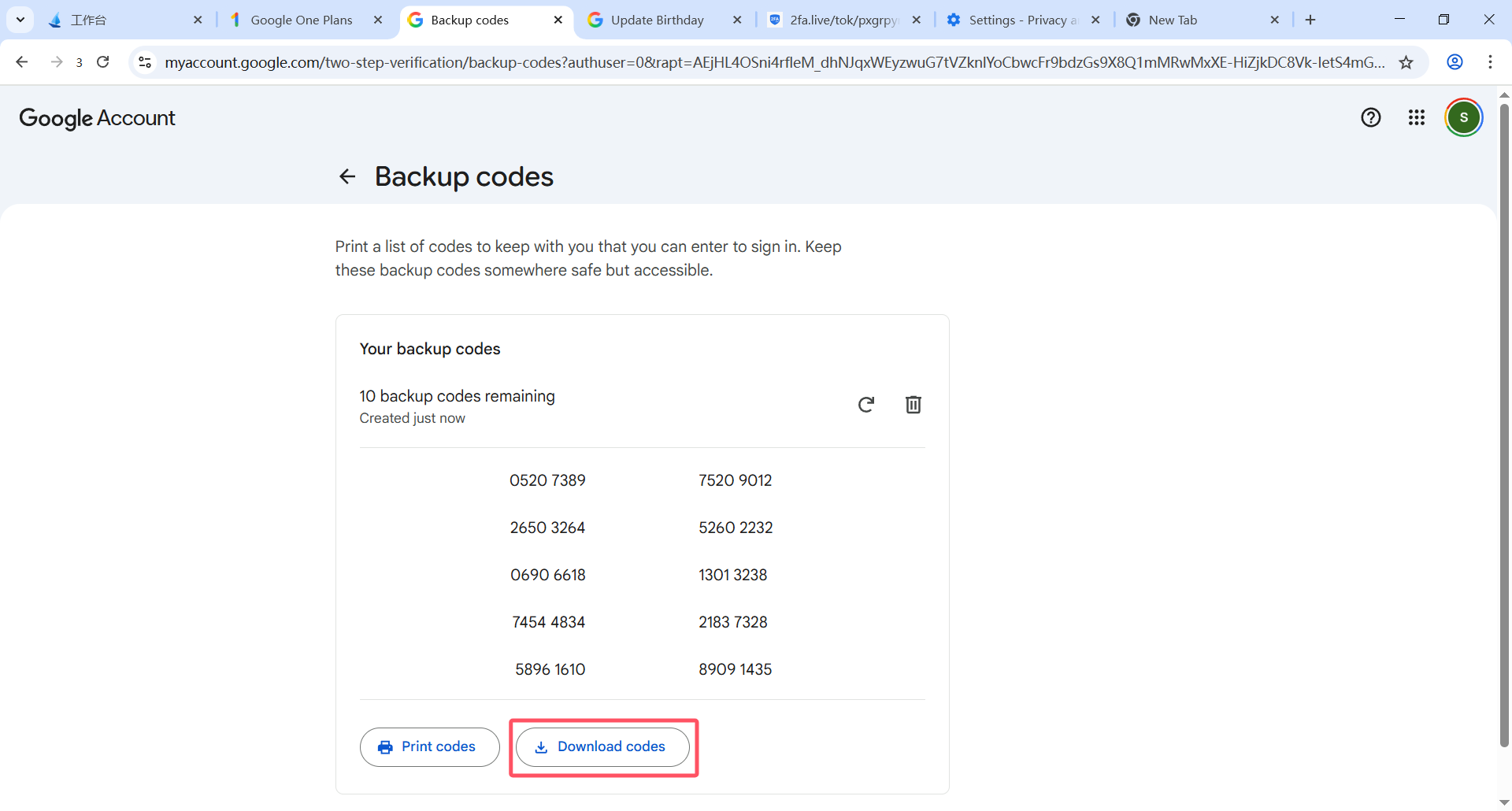
访问https://mail.google.com/mail/u/0/?hl=zh-CN#settings/fwdandpop,将邮件转发邮箱删除,防止邮件转发到其他邮箱上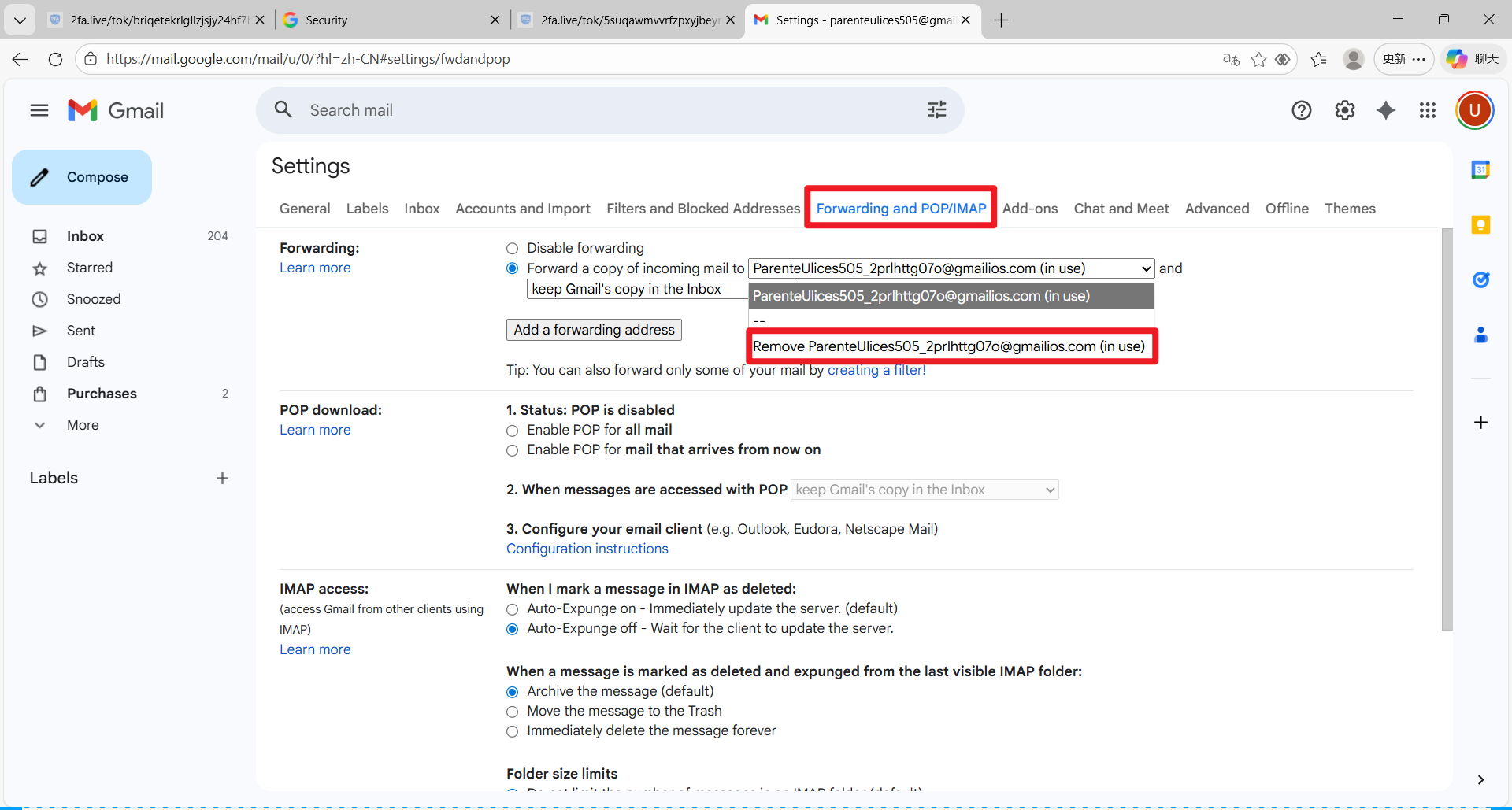
到这里,所有的操作都结束了。先正常使用Gemini一周,期间不要频繁跳ip和登录多个设备,一周后再修改密码、手机、辅助邮箱等信息。